| Ustawienia |
Wszystkie globalne ustawienia GS-Base są przechowywane w plikach settings.xml. Ich lokalizacja zależy o sposobie instalacji aplikacji. Jeśli wybierzesz instalację przenośną, ustawienia plik zostanie zapisany bezpośrednio w folderze instalacyjnym. W przeciwnym razie są przechowywane w lokalny folder danych aplikacji (np. C:\Users\nazwa użytkownika\AppData\Local\GS-Base).
Możesz użyć Ustawienia > Zapisz - Załaduj polecenia profilu aby zapisać lub załadować różne pliki profili ustawień.
Następujące dane można określić w Ustawienia > Opcje okno dialogowe:
Ustawienia ogólne
Poziom cofnij/ponów
Liczba czynności, które można cofnąć za pomocą Edytuj > Cofnij-Powtórz polecenia.
Bardzo wysoki poziom cofania powoduje większe zużycie pamięci, jeśli wykonywane są bardzo duże operacje kopiowania/wklejania.
Operacja przeciągania i upuszczania jest traktowana jako czynność dwuetapowa, więc minimalny poziom cofnięcia to 2.
Prawidłowy zakres: <2, 100>
Domyślnie: 20
Liczba procesorów
Liczba rdzeni procesora, których GS-Base może używać podczas aktualizowania pól obliczeniowych (Narzędzia > Aktualizuj wszystkie pola obliczeniowe)
oraz podczas filtrowania rekordów (z wyłączeniem wyszukiwania pełnotekstowego w polach memo).
Prawidłowy zakres: <1, 100>
Domyślnie: 2
Maksymalna liczba rekordów
Określa maksymalną liczbę rekordów, które może zawierać pojedyncza tabela. Dla każdej uruchomionej instancji
GS-Base początkowo przydziela
„maksymalną liczbę rekordów” * 4 bajtów.
Jeśli Twoje bazy danych nie zawierają dużej liczby rekordów, możesz wybrać mały limit, aby zaoszczędzić pamięć.
To ustawienie nie ma wpływu na format pliku bazy danych. Po zwiększeniu limitu dowolna istniejąca baza danych
można rozszerzyć dalej do nowego limitu. Dostępne wartości:
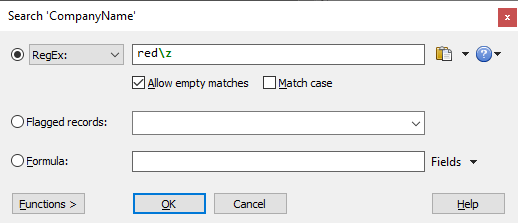
Domyślny filtr pola tekstowego
Określa domyślny typ filtra dla pól tekstowych. Ten typ filtra zostanie początkowo ustawiony w Szukaj
okno dialogowe.
Domyślnie: wyrażenie regularne
Domyślna funkcja obrotu
Określa funkcję, która będzie używana przez każdą nową lub istniejącą tabelę przestawną, która nie ma zdefiniowanego żadnego pola danych.
Domyślna funkcja count powoduje zliczenie wszystkich kolejnych wartości określonych pól wierszy.
Domyślnie: liczba
Automatyczny zapis
Określa okres braku aktywności (użytkownika), po którym GS-Base automatycznie zapisze otwartą bazę danych (jeśli została zmodyfikowana).
Domyślnie: nigdy
Automatyczne zamykanie
Określa okres braku aktywności (użytkownika), po którym GS-Base automatycznie zamknie otwartą bazę danych. Zmodyfikowane bazy danych są
zapisane przed zamknięciem.
Domyślnie: nigdy
Po naciśnięciu Enter
Określa, czy (i jak) przewijać bieżącą komórkę tabeli po zakończeniu edycji i naciśnięciu Enter.
Domyślnie: brak akcji
Domyślne rozszerzenie pliku
Określa domyślne rozszerzenie pliku (*.zip lub *.gsb). GS-Base używa tego rozszerzenia podczas tworzenia i zapisywania nowych baz danych/plików. Istniejące pliki są obsługiwane w ten sam sposób, niezależnie od ich rozszerzeń i zmiany tego parametru.
Wybranie rozszerzenia *.gsb umożliwia zarejestrowanie go w rejestrze systemu Windows i otwarcie
baz danych, klikając je dwukrotnie. Jedyną wadą jest to, że nie można przeglądać zawartości ZIP za pomocą Menedżera plików
dopóki nie zmienisz jego nazwy na plik *.zip.
Możesz zarejestrować typ pliku *.gsb w systemie Windows i powiązać go z GS-Base
za pomocą strony Ustawienia > Zarejestruj komendę GS-Base *.gsb File Type.
Odpowiednie Ustawienia > Polecenie Wyrejestruj... usuwa wszystkie
wpisy rejestru utworzone podczas rejestracji.
Uwaga: Aby użyć tych poleceń, musisz uruchomić GS-Base jako administrator
(np. kliknij prawym przyciskiem myszy skrót GS-Base na pulpicie i wybierz polecenie „Uruchom jako administrator”).
Wybranie rozszerzenia *.zip umożliwia używanie Menedżera plików do przeglądania/edycji/przeglądania tabel tekstowych
zawartych w danej bazie danych. Ogólnie rzecz biorąc, może to być pomocne tylko wtedy, gdy planujesz występ
dodatkowe (wstępne) przetwarzanie tekstu tych tabel za pomocą zewnętrznego oprogramowania lub jeśli planujesz
przeciągnij i upuść pliki tekstowe/tabele, np. aby szybko utworzyć kilka początkowych kolekcji tabel ręcznie, bez GS-Base.
Wadą jest to, że jeśli baza danych zawiera dużą liczbę wstawionych obiektów/obrazów/notatek,
System Windows znacznie zwolni podczas indeksowania takich plików zip. Ponadto nie można otwierać plików *.zip
w GS-Base dwukrotne kliknięcie takich plików.
Uruchom folder
Określa folder wyświetlany w oknie dialogowym Otwórz plik, gdy otwierasz je po raz pierwszy (po uruchomieniu GS-Base).
Domyślnie: Pusta
Względna ścieżka skrótu
Jeśli wstawisz pliki *.lnk linków do pól Obrazy/Pliki, a później zmienisz lokalizację
obiektów docelowych, z którymi są połączone łącza, można globalnie „nadpisać” takie przerwane łącza, określając tę ścieżkę.
Domyślnie: Pusta
Typy plików bez opróżniania
Określa listę typów plików (przechowywanych w polach Obrazy/Pliki), które będą
zapisany w pliku zip bazy danych bez kompresji. Lista powinna zawierać typy plików, które zawierają już skompresowane dane.
Może to skrócić czas ładowania/zapisywania bez pogorszenia ogólnego współczynnika kompresji.
Wprowadź rozszerzenia w formularzu *.ext1;*.ext2;....
Domyślnie: *.png;*.jpg;*.gif;*.pdf;*.zip;*.ods
Pokaż listę plików dołączonych do baz danych
Jeśli ręcznie przeciągniesz i upuścisz dowolne pliki do danego pliku zip bazy danych, GS-Base wykryje takie pliki
i pokaż ich listę.
Jeśli opcja jest wyłączona, GS-Base po cichu załaduje i zapisze takie nieużywane pliki.
Domyślnie: Wł.
Pokaż postęp podczas otwierania/zapisywania plików
Jeśli ta opcja jest zaznaczona, GS-Base będzie wyświetlać okno dialogowe postępu podczas otwierania lub zapisywania
wszystkie pliki. Okno dialogowe postępu zawiera informacje o procesie otwierania/zapisywania i włącza
możesz ją anulować w dowolnym momencie.
Domyślnie: Wł.
Automatyczne dopasowanie szerokości kolumn w importowanych plikach
Jeśli ta opcja jest zaznaczona, po otwarciu pliku tekstowego, xBase lub html GS-Base zmieni rozmiar (używanych) kolumn
aby dopasować szerokości do zawartości pól/kolumn.
Wybranie tej opcji spowolni otwieranie bardzo dużych plików. Aby przyspieszyć tę procedurę zmiany rozmiaru,
zwiększ wartość Liczba procesorów.
Domyślnie: wyłączone
Automatyczne dopasowanie wysokości wierszy w importowanych plikach
Jeśli ta opcja jest zaznaczona, po otwarciu pliku tekstowego, xBase lub html GS-Base zmieni rozmiar (używanych) wierszy
aby dopasować wysokości do zawartości pola/kolumny wielowierszowej. Zaznaczenie tej opcji jest tylko przydatne
jeśli niektóre dane pola mogą zawierać znaki nowej linii (CR/LF). Jeśli opcja Automatyczne dopasowanie szerokości kolumn nie jest zaznaczona,
ta opcja jest wyłączona.
Wybranie tej opcji spowolni otwieranie bardzo dużych plików. Aby przyspieszyć tę procedurę zmiany rozmiaru,
zwiększ wartość Liczba procesorów.
Domyślnie: wyłączone
Przeźroczystość systemu Windows
Określa przezroczystość wszystkich okien dialogowych wyświetlanych przez GS-Base. Zmniejszenie tej wartości oznacza zwiększenie przezroczystości okien.
Prawidłowy zakres: <10, 100>
Domyślnie: 100% (brak przezroczystości)
Domyślna czcionka
Określa domyślną nazwę czcionki. Określona tutaj czcionka będzie używana w tabelach bazy danych, formularzach, oknach edycji binarnej i tabelach przestawnych.
Domyślnie: Arial
Ustawienia edycji tabeli/formularza
Użyj selektora daty i godziny podczas edytowania dat
Zaznacz tę opcję, aby użyć elementu sterującego wyboru daty i godziny zamiast zwykłego elementu sterującego edycją.
Ta opcja dotyczy pól tekstowych sformatowanych przy użyciu jednego ze standardowych Data
style (nie niestandardowe wzorce stylów) i które nie korzystają z funkcji listy rozwijanej.
Domyślnie: Wł.
Edytuj długie pola tekstowe/pliki w nowych oknach
Jeśli ta opcja jest odznaczona, próba edycji (np. przez naciśnięcie Enter, dwukrotne kliknięcie lub naciśnięcie dowolnego znak/liczba) pole Długi tekst lub Obrazy/Pliki otworzy okienko widoku Długi tekst lub Obrazy/Pliki, aby umożliwić użytkownikom przeglądanie/edycję zawartości.
Jeśli ta opcja jest zaznaczona, próba edycji długiego tekstu lub obrazów/ Pole Pliki
otworzy aplikację powiązaną z danym typem pliku/zawartości. Wybranie polecenia „Zapisz” w
ta aplikacja automatycznie zaktualizuje dane w GS-Base.
W zależności od sposobu zainicjowania tego działania edycji obsługiwane są następujące dodatkowe funkcje:
Wyświetl długi tekst & Zawartość pola plików
Jeśli ta opcja nie jest zaznaczona, pola tabeli/formularza związane z Długim tekstem i pola Obrazy/Pliki będą wyświetlały tekst zawierający liczbę plików, całkowity rozmiar i data/godzina ostatniej modyfikacji. (Jeśli Obrazy/Pliki zawiera niektóre skróty do plików zewnętrznych, jako etykieta wyświetlana jest tylko liczba plików.)
Jeśli ta opcja jest zaznaczona, pola tabeli/formularza związane z Długim tekstem i Pola Obrazy/Pliki będą wyświetlać zawarte obrazy lub ikony plików z opcjonalnymi etykiety zawierające (podobnie opcjonalne) nazwy plików, rozmiary i daty/godziny ostatniej modyfikacji.
Domyślnie: wyłączoneWyświetl opis obrazów i plików
Określa, czy obrazy i pliki (ikony) w tabelach/formularzach mają być wyświetlane obok
z ich ogólnymi informacjami o plikach, które obejmują nazwę pliku, rozmiar i datę/godzinę ostatniej modyfikacji.
Domyślnie: Wł.
Wyświetl obrazy jako miniatury
Określa, czy mają być wyświetlane obrazy i pliki (ikony) w tabelach/formularzach
jako miniatury o określonym rozmiarze.
Domyślnie: wyłączone
Ustawienia edycji pola Long Text
Usuń formatowanie w edytowanych polach typu LongText
Tekst wprowadzony w polach Long Text jest zapisywany w zwykłym formacie tekstowym UTF-8 *.txt, a nie w formacie tekstu sformatowanego *.rtf.
Używanie zwykłego tekstu może znacznie zmniejszyć zużycie pamięci, jeśli w pliku ZIP bazy danych znajduje się bardzo duża liczba wpisów Long Text.
Zmiana tej opcji dotyczy tylko nowo wprowadzonych lub edytowanych danych. Starsze wpisy pozostają w poprzednim formacie do czasu ich edycji.
Domyślnie: wyłączone
Zawijaj tekst w okienku
Tekst wyświetlany w polach Long Text jest zawijany zgodnie z szerokością panelu widoku.
Domyślnie: Wł.
Automatycznie przewijaj w dół w polach LongText
Domyślnie po załadowaniu pól LongText wyświetlany jest początek tekstu.
Jeśli zaznaczysz tę opcję, kursor tekstowy zostanie automatycznie umieszczony na dole tekstu.
Domyślnie: wyłączone
Wyświetl opis obrazów i plików
Określa, czy obrazy i pliki (ikony) w polach Images/Files powinny być wyświetlane obok
z ich ogólnymi informacjami o plikach, które obejmują nazwę pliku, rozmiar i datę ostatniej modyfikacji.
Domyślnie: Wł.
Wyświetl obrazy jako miniatury
Określa, czy mają być wyświetlane obrazy i pliki (ikony) w polach Images/Files
jako miniatury o określonym rozmiarze.
Domyślnie: wyłączone
Spelling Settings